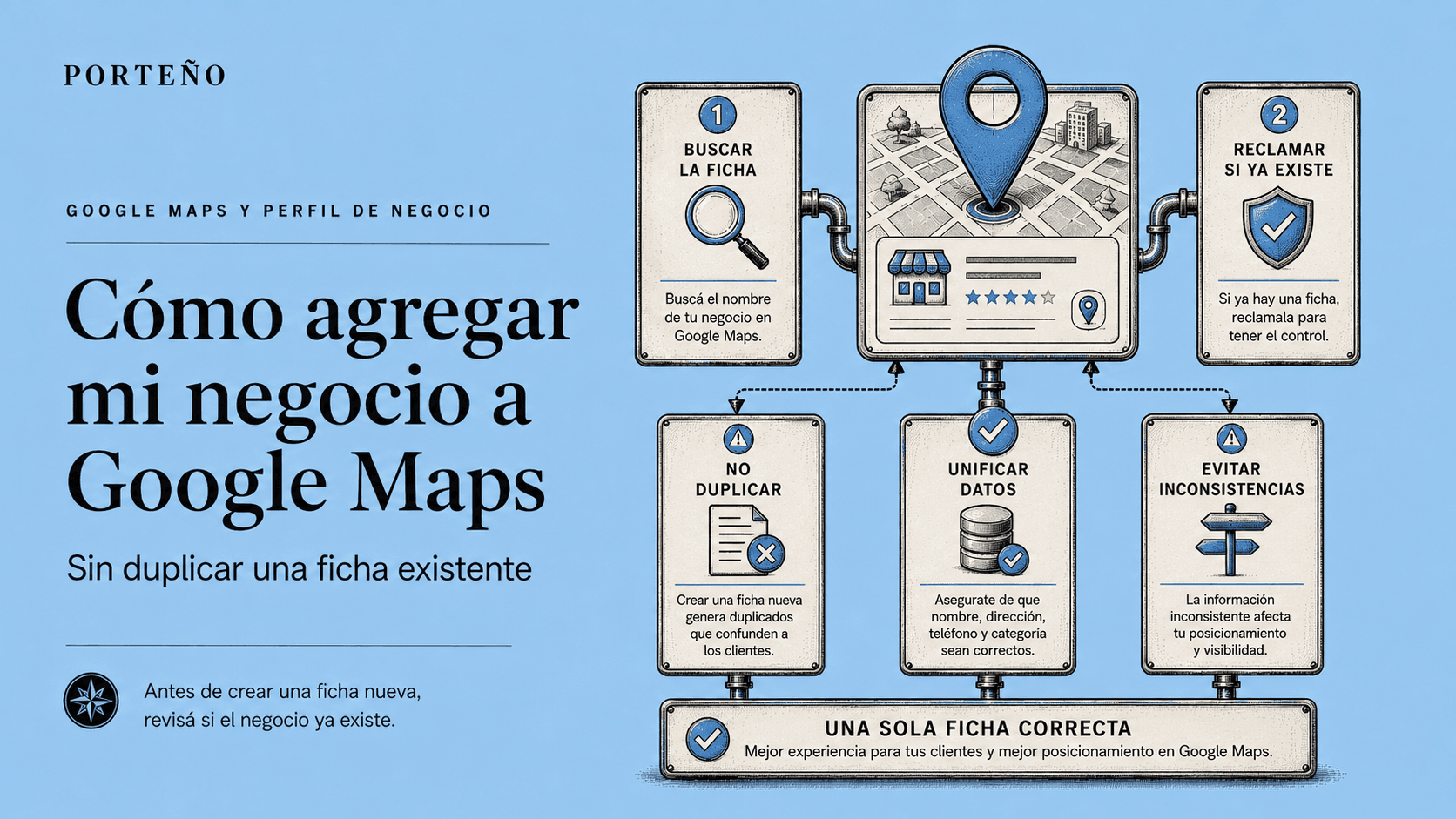
Cómo agregar mi negocio a Google Maps, paso a paso
En síntesis: antes de crear una ficha, buscá si tu negocio ya existe en Google Maps y reclamala en vez de duplicarla. Después elegí bien entre local visible y zona de servicio, usá exactamente el mismo nombre, dirección y teléfono en todos lados, prepará la verificación por video antes de empezar y dejá lo esencial cargado antes de verificar, porque la ficha se publica en ese momento. Es gratis y lleva unos 20 minutos.
Agregar un negocio a Google Maps parece un formulario de cinco minutos, y técnicamente lo es. Lo que no se ve es que las decisiones que tomás en esos cinco minutos (qué tipo de ficha, cómo escribís el nombre y la dirección, si ya existía otra) son las que después más cuestan corregir: una ficha duplicada tarda semanas en resolverse, y un nombre con palabras clave de más puede terminar en una suspensión.
Esta guía va en el orden en que conviene hacerlo, con lo que hay que preparar antes, el paso a paso desde la computadora y desde el celular, cómo pasar la verificación al primer intento y qué hacer en los casos que se traban.
Cómo poner tu negocio en Google Maps, paso a paso, por Susan Gorbina
Lo que tenés que saber antes de empezar
- Es gratis. Crear, verificar y mantener un Perfil de Negocio en Google no cuesta nada. Si te llaman "de Google" para cobrarte el alta o para "que no se dé de baja tu ficha", es una estafa conocida.
- La herramienta se llama Perfil de Negocio de Google (Google Business Profile). Antes se llamaba Google My Business o Google Mi Negocio: los tutoriales viejos hablan de lo mismo, pero algunas pantallas cambiaron.
- No es lo mismo que "Agregar un lugar faltante". Esa opción de Maps es para que cualquier usuario sugiera un lugar. Crea un punto en el mapa, pero no lo administrás: no respondés reseñas ni editás datos. Si sos el dueño, el camino es el Perfil de Negocio.
- Sin verificar, no existís. Podés cargar todo, pero hasta que Google verifica que el negocio es real y que vos lo administrás, la ficha no se publica.
Qué tener a mano antes de abrir el formulario
El formulario se completa rápido si llegás con esto resuelto. Si lo improvisás en el momento, es cuando aparecen los errores que después cuestan caro.
| Dato | Qué preparar | Por qué importa |
|---|---|---|
| Cuenta de Google | Una cuenta del negocio, no la personal de un empleado | Si esa persona se va, te llevás un problema de acceso que tarda semanas en resolverse |
| Nombre | Exactamente como figura en tu cartel, facturas y web | Agregarle palabras clave es causa frecuente de suspensión |
| Categoría principal | La más específica que exista (ej. "Centro de estética", no "Salón de belleza") | Define en qué búsquedas competís |
| Dirección o zona | Dirección exacta con piso/local, o las localidades que de verdad cubrís | Determina dónde te muestra Google y si la verificación pasa |
| Teléfono | Un número que atienda alguien del negocio, idealmente con WhatsApp | Es el botón que más usa la gente desde el celular |
| Web | Tu propia web, con los mismos datos que la ficha | Google cruza ambas fuentes para confiar en tu negocio |
| Fotos | Fachada, interior, equipo y trabajos reales, sin stock | La ficha se publica apenas verificás: que no salga vacía |
| Prueba para el video | Cartel, llaves, herramientas, comprobante a nombre del negocio | Es lo que te van a pedir si te toca verificación por video |
Paso 1: buscá si tu negocio ya existe
Una ficha puede existir aunque vos nunca la hayas creado. Un cliente pudo haber sugerido el lugar, un empleado anterior pudo haberla armado, o puede venir de un dueño anterior del local. Si no la buscás y creás una nueva, terminás con dos fichas del mismo negocio que se reparten las reseñas y le dan a Google información contradictoria.
Buscá en Google Maps:
- El nombre de tu negocio con la localidad.
- Nombres anteriores y errores de tipeo frecuentes.
- La dirección sola, para ver qué negocios figuran ahí.
- Tu número de teléfono entre comillas, en Google.
Si aparece algo, aunque tenga poca información, esa es la ficha que hay que reclamar desde la opción "¿Es el propietario de este negocio?" o "Reclamar este negocio". La verificación es la misma que si la crearas de cero, pero conservás las reseñas y el historial que ya tenga, que es justamente lo que más cuesta construir.
Cómo reclamar la propiedad de tu negocio en Google Maps, por Marcela Keogan
Si otra persona ya la tiene reclamada (un ex socio, una agencia anterior, alguien que no conocés), al intentar reclamarla Google te ofrece solicitar acceso. Le llega un aviso al propietario actual, que tiene unos días para responder. Si no responde, en muchos casos podés verificarla vos. Si rechaza el pedido y sos el dueño legítimo, se apela desde soporte con documentación del negocio. Por eso conviene que la ficha siempre esté a nombre de una cuenta que controle el dueño, aunque la administre una agencia.
Paso 2: local al público, servicio a domicilio o las dos cosas
Google Maps trata distinto a un negocio que recibe gente y a uno que va a la casa del cliente. Elegir mal el tipo de ficha es el error de alta que más se paga después.
¿Cómo atendés a tus clientes?
Vienen a mi local
Consultorio, taller, tienda, gimnasio. Ficha con dirección visible: es la que más detalle muestra (cómo llegar, horarios, fotos de fachada).
Voy yo al cliente
Plomería, electricidad, limpieza, fletes. Zona de servicio: tu dirección no se muestra y Google la usa solo para verificar y calcular cercanía.
Las dos cosas
Una tienda que también entrega, un estudio que atiende a domicilio. Dirección visible como principal más zona de servicio, dentro de la misma ficha.
Si la gente va a tu local, la ubicación no es un dato más: es lo que decide si alguien pasa o no. Asegurate de que haya atención al público con cartel durante el horario que publiques.
Si vos vas al cliente, mostrar una dirección donde nadie te puede visitar trae reseñas de gente que fue y no encontró nada, y es contra las políticas de Google. Tampoco sirve usar una oficina virtual, un coworking donde no atendés o una casilla postal: son de las causas más comunes de suspensión.
Si hacés las dos cosas, se combinan en la misma ficha. Si no es tu caso, no lo combines para "aparecer en más lugares": una ficha híbrida sin motivo confunde a quien la mira y a Google, que no sabe en qué búsquedas priorizarte.
En la zona de servicio, incluí solo las localidades donde de verdad podés responder rápido. Google permite cargar hasta 20 áreas, pero una zona inflada diluye tu relevancia justo donde más te conviene aparecer. Y aunque cargues una zona amplia, en el ranking del mapa sigue pesando la distancia desde tu dirección real.
Cómo crear un perfil en Google Maps sin dirección física, por Digitalizap
Paso 3: nombre, dirección y teléfono iguales en todos lados
Google cruza los datos de tu ficha con lo que encuentra de tu negocio en tu web, tus redes y los directorios donde figures. Si el nombre, la dirección o el teléfono cambian de un lugar a otro, lo interpreta como incertidumbre sobre quién sos. En SEO local a esto se le dice consistencia NAP (por name, address, phone), y es una de las señales que Google usa para confiar en que el negocio es real y estable.
Los errores típicos son chicos y por eso pasan desapercibidos:
- "Estudio Contable Pérez" en la web y "Pérez Contadores" en Maps.
- "Av. Corrientes 1234, piso 3" en un lugar y "Corrientes 1234 3ro" en otro.
- Un teléfono en la ficha y otro distinto en la web, aunque los dos funcionen.
La solución es decidir una sola versión antes de dar de alta la ficha y usarla en todos lados. Si ya tenés inconsistencias de antes, empezá por tu propia web, que es la fuente que más controlás, y después actualizá redes y directorios. El efecto no es inmediato: Google tiene que volver a rastrear esas fuentes.
Auditoría de cuenta, sin cargo
¿Sentís que te podría estar yendo mejor con tu inversión en Google Ads?
Reservá una revisión de tu cuenta de media hora: detectamos qué cosas hoy te están costando plata y qué cosas te están generando, y analizamos si tu oferta y tu landing están a la altura de lo que pagás por clic.

Paso 4: cómo dar de alta la ficha desde la computadora
- Entrá a Perfil de Negocio de Google y tocá Administrar ahora, con la cuenta de Google que va a administrar el negocio.
- Escribí el nombre del negocio. Si Google te sugiere uno existente que es el tuyo, elegilo: estás reclamando, no creando. Si no aparece, seguí con Crear una empresa con este nombre.
- Escribí el nombre real, tal como figura en tu cartel o tu web. Agregarle palabras clave o la zona ("Pérez Contadores Belgrano Impuestos") va contra las políticas y es una causa frecuente de suspensión.
- Elegí la categoría principal más específica posible: "Zapatería" en vez de "Tienda de ropa", "Estudio contable" en vez de "Consultor". Después vas a poder sumar categorías secundarias, pero la principal es la que más pesa.
- Indicá si tenés un lugar que los clientes pueden visitar. Si respondés que sí, cargás la dirección; si no, pasás directo a la zona de servicio.
- Confirmá en el mapa que el pin cae exactamente sobre la puerta de tu local, no en el medio de la manzana.
- Sumá teléfono y web, con la misma versión que usás en todos lados.
- Elegí el método de verificación que te ofrezca Google y completalo (lo vemos en detalle abajo).
- Con la ficha verificada, completá horarios, descripción, servicios, atributos y fotos.
Cómo agregar tu negocio a Google Maps desde el celular
Se puede hacer todo desde el teléfono, y para la verificación por video es incluso más cómodo:
- Abrí la app de Google Maps y tocá tu foto de perfil arriba a la derecha.
- Entrá a Tu Perfil de Negocio o Agregar tu empresa (el nombre de la opción varía según la versión de la app).
- Seguí los mismos pasos: nombre, categoría, dirección o zona, pin, teléfono y web.
- Cuando te toque verificar con video, grabalo directo desde la app, en el local.
Si no encontrás la opción en la app, entrá a business.google.com desde el navegador del celular: es el mismo formulario.
Paso 5: la verificación, el paso donde más gente se traba
Google ya no deja elegir libremente el método: te asigna uno o varios según la categoría, el país y el historial de la ficha. Hoy el más común es el video.
| Método | Cómo funciona | Qué tener en cuenta |
|---|---|---|
| Grabación de video | Grabás un video continuo desde el celular y lo subís | El más común hoy. Revisión de unos días. Ver qué mostrar abajo |
| Videollamada en vivo | Mostrás el negocio a un agente de Google en tiempo real | Necesitás estar en el local con buena señal |
| Llamada o SMS | Te llega un código al teléfono de la ficha | Solo si el número es del negocio y puede recibirlo |
| Correo electrónico | Te llega un código a un email asociado al dominio | Funciona mejor si tu web y tu email usan el mismo dominio |
| Postal | Google envía una carta con un código a la dirección | Cada vez menos usada. Puede tardar semanas |
Qué mostrar en la verificación por video, en un solo plano continuo y sin cortes:
- Dónde estás: el exterior, la calle, la numeración o negocios vecinos que permitan ubicarte.
- Que el negocio existe: el cartel, el interior, el equipamiento, el stock o, si trabajás a domicilio, el vehículo rotulado y las herramientas.
- Que vos lo administrás: abrir la puerta con tus llaves, entrar a la caja, mostrar un comprobante o documentación a nombre del negocio.
Grabá de día, sin música ni edición, y sin mostrar caras de clientes. Si te lo rechazan, el motivo casi siempre es que no se vio con claridad alguno de esos tres puntos. Si la verificación se te traba, en cómo verificar mi negocio en Google están los casos más comunes y qué revisar en cada uno.
Paso 6: qué queda visible apenas verificás
La ficha se publica en cuanto se completa la verificación, aunque tenga solo nombre, categoría y ubicación. Google no espera a que termines de completarla, y no hay forma de pausarla mientras la terminás.
Eso es un arma de doble filo: alguien te puede encontrar con una ficha sin fotos, sin horarios y sin descripción, y esa primera impresión cuesta la consulta. El orden que conviene:
- Antes de verificar: nombre exacto, categoría, dirección o zona, teléfono, web y algunas fotos reales.
- Apenas se verifica: horarios, descripción del negocio (enfocada en el problema que resolvés, no en una lista de servicios), servicios con precio si aplica y atributos relevantes.
- Primeras semanas: al menos 10 fotos reales y las primeras reseñas de clientes recientes, para no quedar con una ficha activa y vacía al lado de competidores con años de historial.
Un detalle que muchos pasan por alto: desde 2024 Google dio de baja los sitios web gratuitos que se armaban dentro del Perfil de Negocio. Si tu ficha no tiene una web propia a donde mandar a la gente, perdés el lugar donde se termina de decidir la consulta.
Tampoco esperes aparecer arriba de todo al día siguiente. Entre la verificación y empezar a mostrarte en búsquedas de cercanía pueden pasar días; está explicado en cuánto tarda en aparecer tu negocio en Google Maps. Si vas a lanzar Google Ads al mismo tiempo, esperá a tener la ficha resuelta: mandar tráfico pago a un perfil a medio hacer es pagar para que más gente vea algo que todavía no convence.
Los errores que más fichas suspenden
| Error | Qué pasa | Cómo evitarlo |
|---|---|---|
| Palabras clave en el nombre | Revisión o suspensión, a veces meses después | Usá el nombre exacto del cartel |
| Oficina virtual o coworking | La verificación no pasa o la ficha se suspende | Si no atendés ahí, configurá zona de servicio |
| Crear una ficha nueva al mudarte | Dos fichas, reseñas partidas, una marcada como duplicada | Editá la dirección de la ficha existente |
| Editar muchos datos juntos al principio | Dispara una nueva revisión | Cargá todo bien desde el alta y hacé cambios de a uno |
| Cuenta de un empleado o de la agencia | Perdés el acceso cuando se van | Que el dueño sea siempre propietario principal |
| Reseñas compradas o de familiares | Borrado de reseñas y posible restricción del perfil | Pedí reseñas solo a clientes reales |
Si Google no encuentra tu dirección
Pasa con direcciones nuevas, numeraciones poco comunes, barrios cerrados o zonas rurales: escribís la dirección tal cual figura en una factura y el autocompletado no la reconoce. No fuerces un texto distinto. Cargá la dirección más cercana que el sistema reconozca y después mové el pin a mano hasta la ubicación real. Para decidir en qué búsquedas de cercanía te muestra, Google se guía más por el pin que por el texto de la dirección. Si el problema aparece después, con la ficha ya creada, está explicado en cómo corregir un pin mal ubicado.
Si tenés varias sucursales
Cada local con dirección propia y atención al público necesita su propia ficha verificada. No una sola ficha con varias direcciones mezcladas, ni una zona de servicio gigante que intente cubrir todo: eso confunde a Google sobre qué mostrar en cada búsqueda y termina perjudicando a todas las sucursales. Una ficha por local real no es duplicar; duplicar es tener dos fichas para la misma ubicación.
Usá el mismo nombre de marca en todas y diferencialas por dirección, teléfono y fotos propias, no agregando el barrio al nombre. Desde la misma cuenta se administran todas juntas, y a partir de 10 ubicaciones Google permite verificarlas en bloque.
Si ya tenés una ficha duplicada o suspendida
Duplicada: se reporta desde el Perfil de Negocio o desde soporte para que la fusionen o la eliminen. Es un proceso que puede llevar semanas, sobre todo si la duplicada no está reclamada por nadie y Google tiene que investigar de quién es. Tener a mano el acceso a la ficha original y documentación del negocio lo acelera.
Cómo eliminar una ubicación duplicada en Google Maps, por Fernando Espejel
Suspendida: no es lo mismo que incompleta. Una suspensión significa que Google detectó algo contra sus políticas: palabras clave en el nombre, una dirección que no corresponde, o una edición reciente que disparó una revisión. Puede ser leve (la ficha sigue visible pero no la podés administrar) o total (desaparece de los resultados). En los dos casos el único camino es corregir la causa y pedir la revisión con pruebas: fotos del cartel, facturas de servicios, habilitación municipal. Crear una ficha nueva para "empezar de cero" casi siempre empeora el problema.
En resumen
Agregar tu negocio a Google Maps bien hecho es buscar antes de crear, elegir el tipo de ficha que corresponde a cómo atendés, usar los mismos datos en todos lados, preparar la verificación antes de empezar y no publicar la ficha vacía. Son veinte minutos de formulario y decisiones que te acompañan durante años. Una vez dada de alta, lo que mueve tu posición en el mapa está en cómo aparecer en Google Maps, y lo que hace que la ficha genere consultas, en qué completar en Google Business Profile.
Relacionado
- Cómo aparecer en Google Maps: guía para un negocio de servicios
- Cómo verificar mi negocio en Google y qué revisar si la verificación se traba
- Cuánto tarda en aparecer tu negocio en Google Maps
- Google Business Profile: qué completar para que el perfil genere consultas
- Cómo corregir un pin mal ubicado en Google Maps
Preguntas frecuentes
¿Cuánto cuesta agregar mi negocio a Google Maps?
Nada. Crear y verificar un Perfil de Negocio en Google es gratis. Si alguien te llama diciendo que es de Google y te cobra por darte de alta o por mantener tu ficha activa, es una estafa: Google no cobra por esto ni llama para venderlo.
¿Puedo agregar mi negocio a Google Maps desde el celular?
Sí. Desde la app de Google Maps, tocando tu foto de perfil, aparece la opción para agregar o administrar tu empresa. También podés entrar a business.google.com desde el navegador del celular. El proceso y la verificación son los mismos que desde la computadora.
¿Cómo sé si mi negocio ya tiene una ficha en Google Maps?
Buscá el nombre de tu negocio junto con la localidad en Google Maps, incluyendo variantes con errores de tipeo, nombres anteriores, la dirección sola y el número de teléfono. Una ficha puede existir aunque nunca la hayas creado vos: la puede haber sugerido un cliente o un empleado anterior.
¿Puedo poner mi negocio en Google Maps si no tengo local?
Sí. Si trabajás a domicilio o vas al cliente, se configura como negocio de zona de servicio: tu dirección no se muestra públicamente y Google la usa solo para verificar y calcular cercanía. Lo que no se puede es inventar una dirección o usar una oficina virtual donde no atendés.
¿Mi negocio aparece en Google apenas lo doy de alta?
No antes de verificarlo. La ficha se publica cuando se completa la verificación, aunque tenga solo los datos mínimos, y puede tardar unos días más en mostrarse en búsquedas de cercanía. Por eso conviene dejar listos horarios, descripción y fotos antes de verificar.
¿Qué diferencia hay entre "Agregar un lugar faltante" y crear un Perfil de Negocio?
"Agregar un lugar faltante" es una sugerencia de cualquier usuario: crea un punto en el mapa que no administrás. El Perfil de Negocio es la ficha que reclamás y verificás como dueño, desde donde respondés reseñas y editás datos. Si sos el dueño, usá siempre el Perfil de Negocio.
¿Puedo tener más de una ficha si tengo varias sucursales?
Sí. Cada sucursal con dirección física propia y atención al público necesita su propia ficha. Duplicar es tener dos fichas para la misma ubicación, no tener una por cada local real.
¿Qué hago si ya creé una ficha duplicada?
Reportá la duplicada desde el Perfil de Negocio o desde soporte para que la fusionen o la eliminen. El proceso puede tardar, sobre todo si nadie la reclamó, así que lo mejor es evitarlo buscando antes de crear.